워드프레스에서 보안상 관리자는 1명만 두는 것이 바람직합니다. 여러 명이 관리해야 하는 경우, 한 명만 관리자로 두고 나머지는 편집자(Editor)와 같은 역할을 부여하는 것을 고려할 수 있습니다. 외부인이 사이트에 접속하여 작업을 해야 하는 경우 임시 관리자 계정을 만들어 제공할 수 있습니다.
📍 클라우드웨이즈 할인 프로모 코드 & 가입 방법 (+60% 쿠폰)
워드프레스 임시 관리자 계정 만들기
기본적인 내용이지만 종종 이와 관련된 문의가 와서 새로운 관리자 계정을 만드는 방법에 대해 살펴보겠습니다.
먼저 워드프레스 관리자 페이지에 로그인합니다. 워드프레스 관리자 페이지 주소는 보통 [**사이트주소/wp-admin**]입니다. 보안 플러그인으로 이 주소를 변경하는 경우도 있습니다. 클라우드웨이즈를 이용하는 경우 Site Manager를 활성화하면 클라우드웨이즈 대시보드에서 로그인이 가능합니다. (저는 사이트주소/wp-admin으로 직접 로그인하는 것을 선호합니다.)
워드프레스 관리자 페이지에서 사용자 > 사용자 추가하기를 클릭합니다.
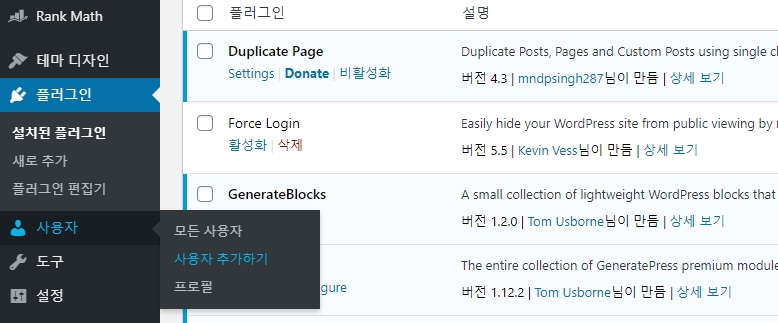
새 사용자 추가 화면이 표시됩니다.
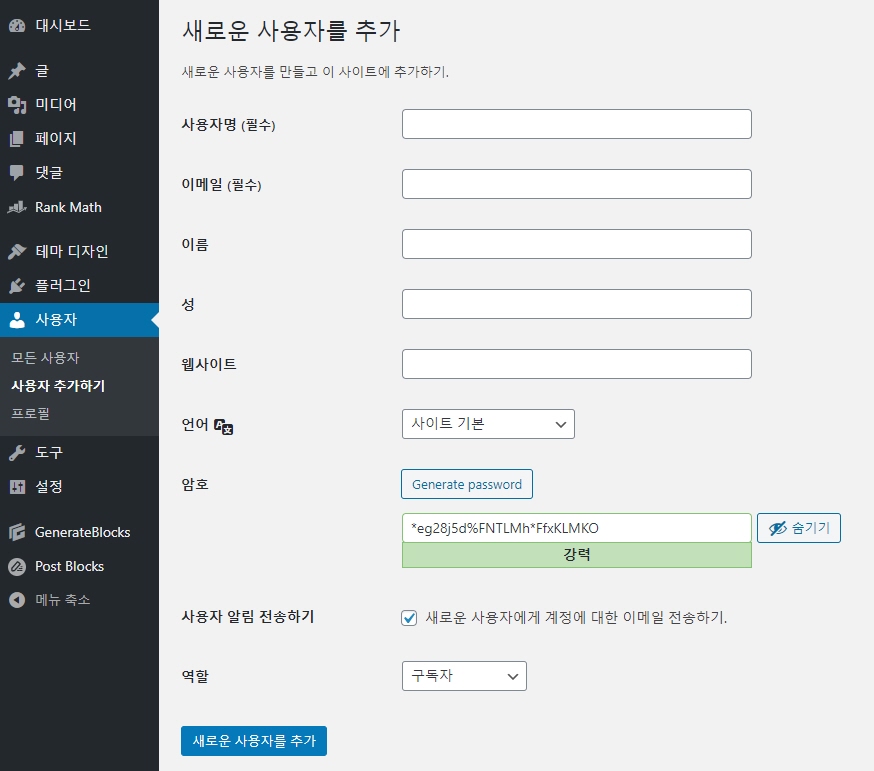
(사족이지만 "새로운 사용자를 추가"는 "새 사용자 추가"로 번역하면 조금 더 자연스러울 것 같습니다.)
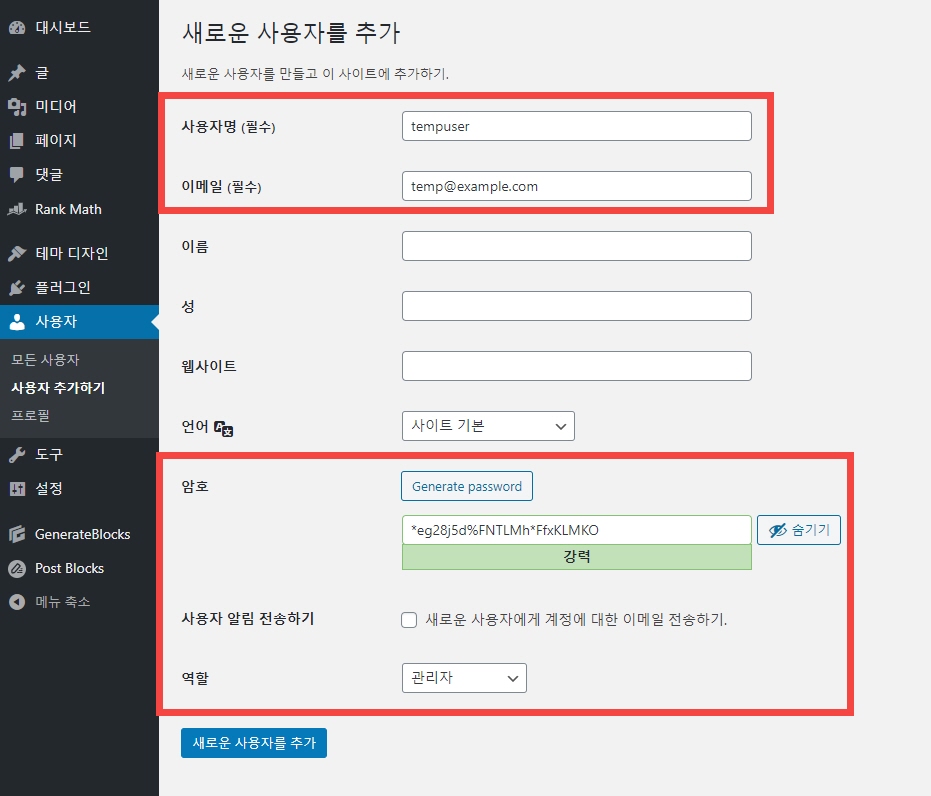
사용자명과 이메일을 기재하고 암호를 새로 생성하거나 생성된 암호를 그대로 사용합니다. 사용자 알림 전송하기의 "새로운 사용자에게 계정에 대한 이메일 전송하기" 체크란을 해제합니다. 그리고 역할을 "관리자"로 설정합니다.
사용자명과 암호를 메모한 다음, 하단의 새로운 사용자를 추가 버튼을 클릭합니다.
그러면 새 관리자 사용자가 추가되고 사용자 > 모든 사용자 페이지에 표시됩니다.

비밀번호를 변경하고 싶은 경우 사용자명 위에 마우스를 올린 다음 편집을 눌러 수정할 수 있습니다.
이제 사용자명과 비밀번호를 알려주도록 합니다. 작업이 완료되거나 목적이 달성되면 임시 관리자는 삭제하거나 암호를 변경하도록 합니다. 그리고 역할도 '구독자' 등으로 변경할 수 있습니다.
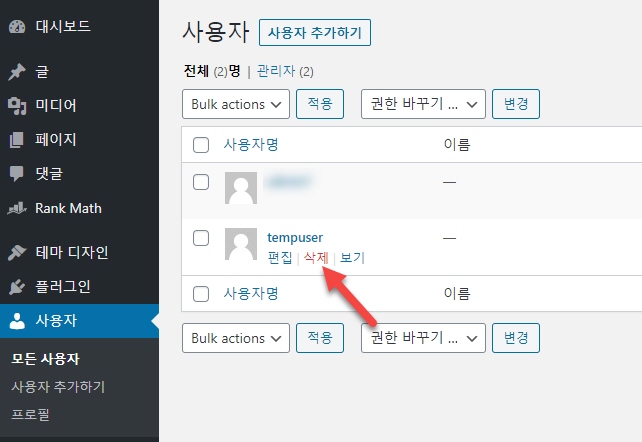
사용자명 위에 마우스를 올리고 삭제를 클릭하여 사용자를 삭제할 수 있습니다.
임시 FTP 계정 만들기
워드프레스 사이트에 문제가 발생하거나 기타 작업으로 인해 외부인이 FTP에 접속해야 하는 경우가 있습니다. 이 경우에도 가능하면 임시 FTP 계정을 만들어서 제공하는 것이 좋습니다. 그리고 임시 계정을 만들 때 작업에 필요한 디렉터리에만 접속이 가능하도록 제한하는 것도 좋은 생각입니다.
FTP 계정을 추가로 만들 수 없는 경우에는 FTP(혹은 sFTP) 계정을 알려준 후에 작업이 완료되면 반드시 비밀번호를 변경하시기 바랍니다.
👉 클라우드웨이즈를 이용하는 경우에는 팀멤버로 외부 개발자나 디자이너를 추가하여 초대할 수 있습니다.
참고
https://avada.tistory.com/3046
해외웹호스팅: 클라우드웨이즈 vs. 블루호스트 vs. 카페24 비교 (Cloudways vs. Bluehost vs. Cafe24)
저는 오랫동안 블루호스트(Bluehost)를 이용해 왔으며 2021년부터는 클라우드웨이즈(Cloudways) 웹호스팅 서비스도 함께 이용하고 있습니다. 현재 일부 중요하지 않는 블로그는 Bluehost에서 호스팅되고
avada.tistory.com