워드프레스에서 신규 글이나 신규 페이지를 작성할 때에는 보통 임시글로 저장했다가 완료되면 '공개' 버튼을 눌러 게시글을 공개합니다. 이미 공개된 글을 일시적으로 내려야 하는 경우 글 편집 화면에서 빠른 편집 기능을 사용하여 게시글을 임시글로 되돌릴 수 있습니다. 기본적인 내용이지만 네이버 카페에 발행된 글이나 페이지를 임시글로 전환하는 방법에 대해 궁금해하시는 분들이 간혹 있어서 한 번 정리해 보았습니다.

워드프레스 글/페이지를 임시글로 변경하는 방법
워드프레스에서 새로운 글을 작성하려면 글 » 모든 글에서 글 추가 버튼(①)을 누르거나 글 » 글 추가 메뉴(②)를 클릭하면 됩니다.
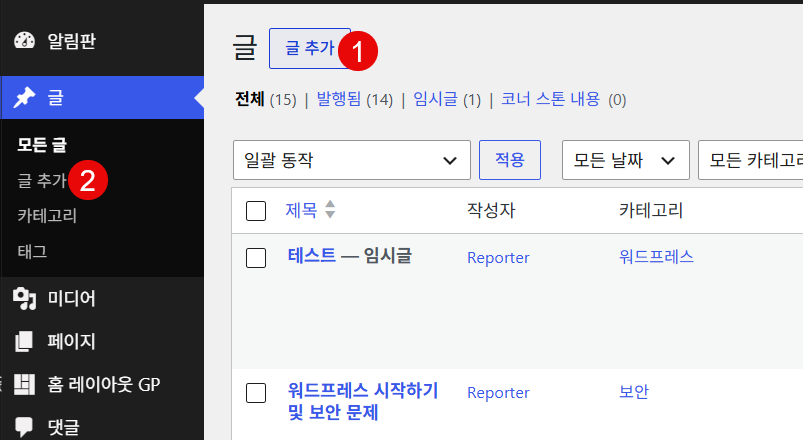
신규 글을 임시글로 저장
글을 작성할 때 기본적으로 60초(1분) 간격으로 자동 저장(임시글 저장)이 이루어지며, 저장 간격은 wp-config.php 파일에 코드를 추가하여 변경이 가능합니다. 예를 들어, 2분 간격으로 저장되도록 하고 싶은 경우 다음과 같은 코드를 wp-config.php 파일에 추가하면 됩니다.
define('AUTOSAVE_INTERVAL', 120); // 초 단위, 120초 = 2분또한, 작성하다가 수시로 저장할 수 있습니다.
임시 글로 저장을 누르는 대신 Ctrl+S 단축키를 눌러 저장할 수도 있습니다.
작성이 완료되면 오른쪽 상단의 공개 버튼을 눌러 글을 공개할 수 있습니다.
발행된 글을 임시글로 전환하기
1. 글 편집 화면에서 상태 변경하기
발행된 글을 임시글로 저장하고 싶은 경우 글 편집 화면에서 글 탭(①)에서 상태의 발행됨 부분(②)을 클릭합니다. 그러면 아래와 같이 상태 & 가시성을 선택할 수 있는 팝업이 표시됩니다. 여기에서 "임시글"(③)을 선택하고 저장 버튼(④)을 누르면 글이 임시글로 변경됩니다.
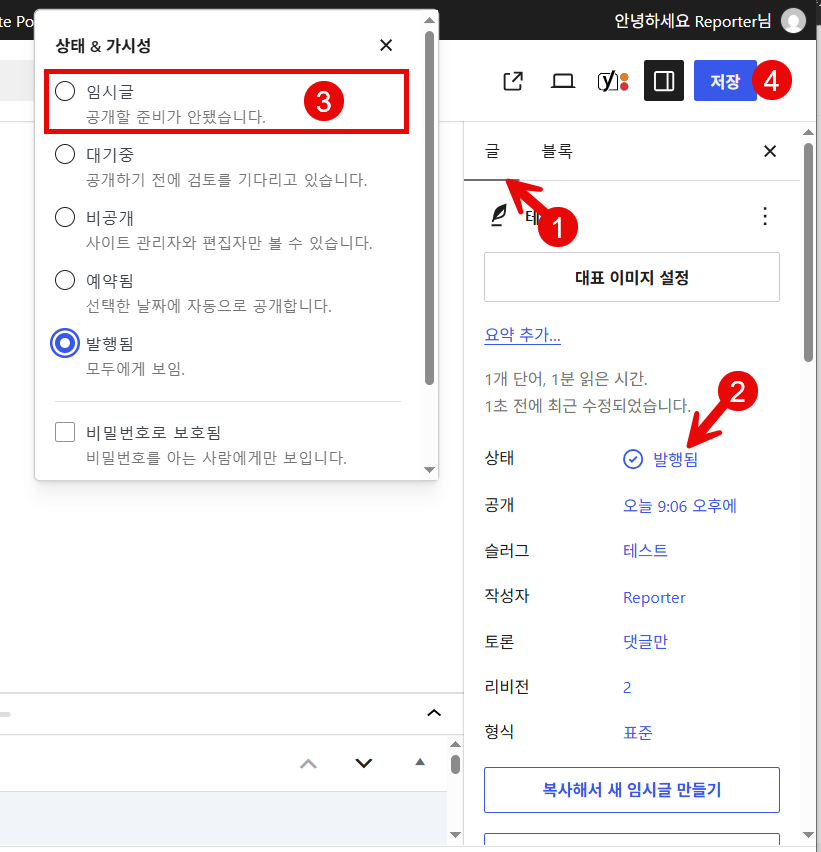
2. 빠른 편집 기능 사용하여 임시글로 전환하기
글 편집 페이지에 들어가지 않고도 특정 글의 상태를 임시글로 변경하는 것이 가능합니다.
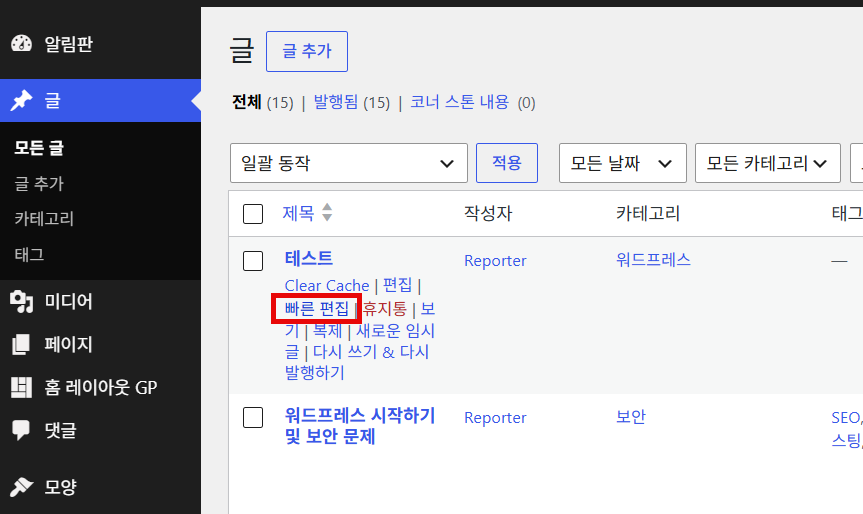
워드프레스 대시보드 » 글 » 모든 글에서 임시글로 바꿀 글 제목 위에 마우스를 올리고 빠른 편집을 클릭합니다.
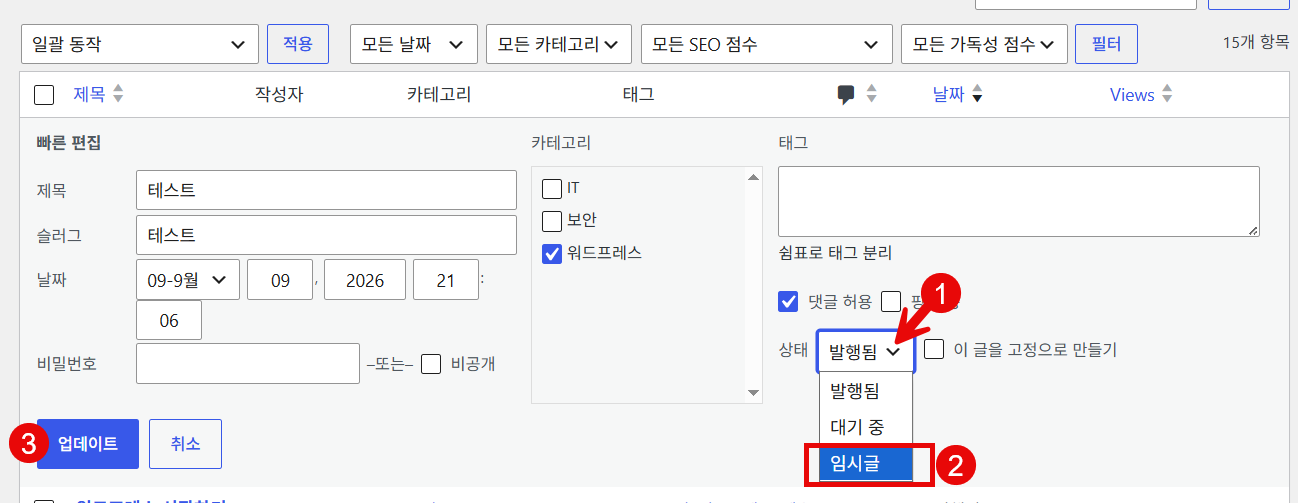
빠른 편집 화면이 나오면 상태 옆의 발행됨을 클릭하여 임시글을 선택하고 업데이트 버튼(③)을 클릭합니다.
잠시 기다려면 해당 글의 상태가 임시글로 바뀌게 됩니다. 페이지도 동일한 과정으로 진행할 수 있습니다.
마치며
매우 기초적인 내용이지만 워드프레스 글/페이지의 상태를 임시글로 되돌리는 방법에 대하여 살펴보았습니다.
참고로 글을 발행한 후에 썸네일이 표시되지 않는다고 하시는 분들이 계십니다. 워드프레스에서는 글/페이지 작성 시 대표 이미지를 설정하면 최신 글 목록이나 카테고리/태그 페이지에서 썸네일이 표시됩니다.
https://avada.tistory.com/3763
워드프레스 대표 이미지 (특성 이미지) 설정 방법
워드프레스에서 대표 이미지(특성 이미지)를 설정하면 블로그 페이지나 카테고리 페이지 등 아카이브 페이지에서 대표 이미지가 썸네일로 표시됩니다. 또한, 대표 이미지를 설정하면 og image로
avada.tistory.com
참고
https://avada.tistory.com/3046
해외웹호스팅: 클라우드웨이즈 vs. 블루호스트 vs. 카페24 비교 (Cloudways vs. Bluehost vs. Cafe24)
저는 오랫동안 블루호스트(Bluehost)를 이용해 왔으며 2021년부터는 클라우드웨이즈(Cloudways) 웹호스팅 서비스도 함께 이용하고 있습니다. 현재 일부 중요하지 않는 블로그는 Bluehost에서 호스팅되고
avada.tistory.com
초보자를 위한 워드프레스 블로그 세팅 방법 (2026년 업데이트) - 워드프레스 정보꾸러미
우리나라에서도 워드프레스 사용자가 증가하면서 워드프레스에 대한 관심도 함께 높아지고 있습니다. 워드프레스를 처음 시작하는 분들은 복잡해 보여 어디서부터 시작해야 할지 막막할 수 있
www.thewordcracker.com